Durch die Verbindung Ihres Google Kalenders können Sie Ihre Buchungen von Google Kalender mit dem System synchronisieren und umgekehrt. Dies stellt die korrekte Verfügbarkeit sicher, verhindert Doppelbuchungen und erleichtert eine nahtlose Planung und Buchungsverwaltung.
Voraussetzungen
Sie benötigen Zugriff auf Ihr Gmail-Konto, das mit dem Google Kalender verknüpft ist, den Sie verbinden möchten.
Überprüfen Sie, ob Autorenzugriff erforderlich ist:
Wenn Sie im System angelegte Termine in Ihren Google Kalender eintragen möchten, ist für den Kalender ein Autorenzugriff erforderlich.
Wenn Sie einfach alle Ihre Termine aus Ihrem Google Kalender in das System holen möchten, reicht der Nur-Lese-Zugriff aus.
Wie benutzt man?
Sie können Ihren Kalender von zwei Orten aus integrieren:
Einstellungen > Mein Profil > Kalendereinstellungen
Kalender > Kalendereinstellungen > Registerkarte „Verbindungen“
Mehrere Besprechungsorte im Kalender
Die Möglichkeit, in den Kalendereinstellungen mehrere Besprechungsorte hinzuzufügen, ermöglicht es Benutzern, mehrere Besprechungsorte zu konfigurieren, die dann im Buchungs-Widget angezeigt werden, sodass Bucher die Flexibilität haben, ihren bevorzugten Besprechungsort auszuwählen. Diese Erweiterung verbessert das Buchungserlebnis, indem sie mehr Optionen für Besprechungsorte bietet. Um diese Funktion zu verwenden, navigieren Sie zu Ihren Kalendereinstellungen, wählen Sie den Kalender aus, den Sie konfigurieren möchten, fügen Sie die gewünschten Orte hinzu und speichern Sie die Änderungen.


Stellen Sie sicher, dass Ihr Google-Konto nahtlos in Refocusly integriert ist. Befolgen Sie diese Schritte, um Ihre Konten zu verbinden:
Gehen Sie zu Einstellungen > Integrationen.
Wählen Sie Google aus den verfügbaren Integrationsoptionen aus.
Folgen Sie den Anweisungen, um Ihr Google-Konto mit Refocusly zu verknüpfen.
Nach der Integration haben Sie innerhalb von Refocusly Zugriff auf verschiedene Google-Dienste.

Einstellungen Google Kalender in „Mein Profil“:
Nachdem Ihr Google-Konto nun integriert ist, richten wir Ihre Benutzerverfügbarkeit so ein, dass automatisch Google Meet-Links für Termine generiert werden:
Navigieren Sie zu Einstellungen > Profil.
Scrollen Sie nach unten zu „Benutzerverfügbarkeit“.
Wählen Sie aus dem Dropdown-Menü Google Meet als bevorzugten Besprechungsort aus.
Klicken Sie auf „Verfügbarkeit aktualisieren“, um Ihre Änderungen zu speichern.
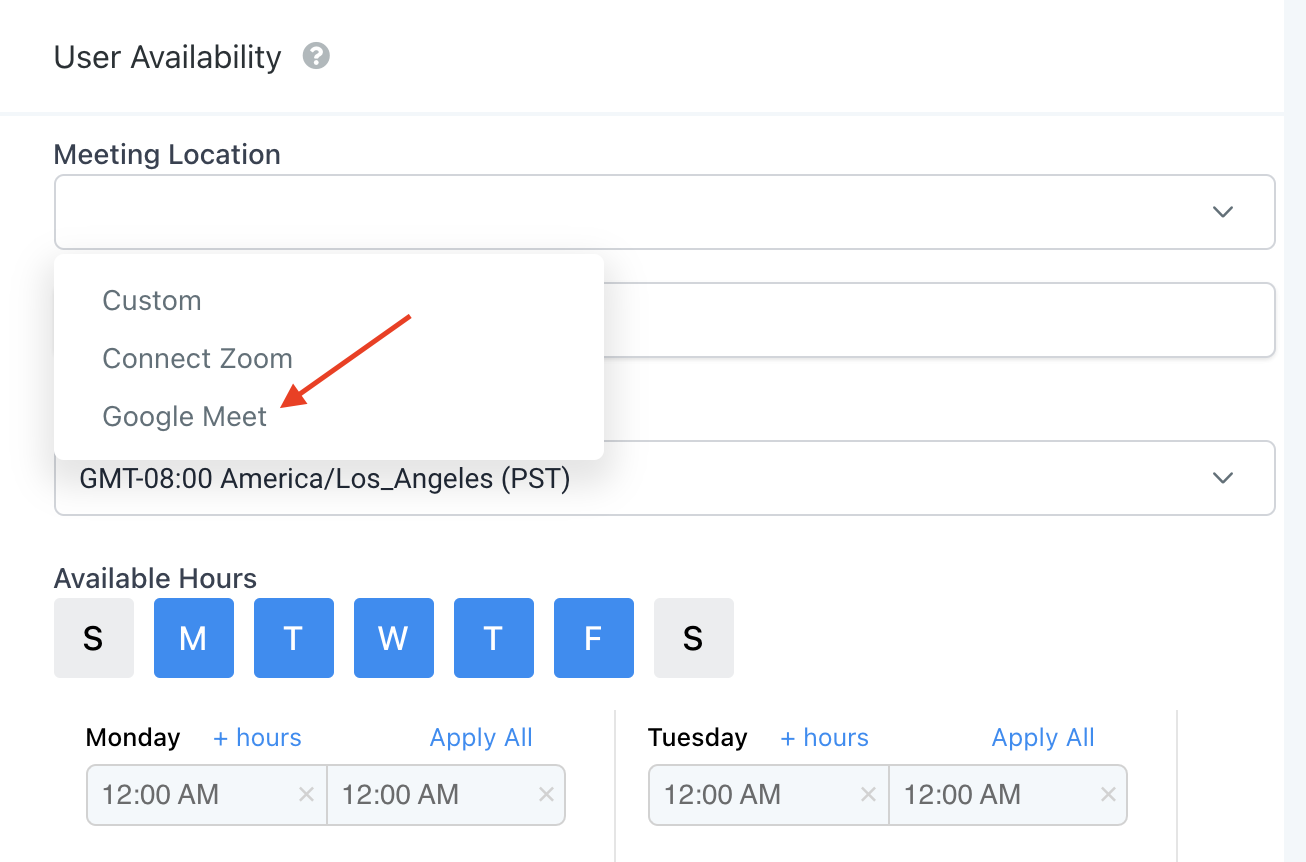
Wenn Sie jetzt Termine planen, stellt der Standort automatisch einen Google Meet-Link für einfache virtuelle Meetings bereit.
Wenn bei Ihnen Probleme mit der Anzeige von Google Meet auftreten, die ausgegraut oder nicht verfügbar ist, führen Sie zur Fehlerbehebung die folgenden Schritte aus:
Stellen Sie sicher, dass Ihr Google-Konto korrekt in Refocusly integriert ist, indem Sie erneut zu Einstellungen > Integrationen gehen.
Wenn Google Meet immer noch ausgegraut ist, überprüfen Sie die Einstellungen und Berechtigungen Ihres Google-Kontos noch einmal.
Wenn das Problem weiterhin besteht, wenden Sie sich für weitere Unterstützung an unser Supportteam.
Wenn Sie diese Schritte befolgen, werden Sie für alle Ihre virtuellen Termine nahtlos mit Google Meet verbunden.
Einstellungen Google Kalender in den Kalendereinstellungen:
Sobald Ihr Google-Konto erfolgreich verbunden ist, müssen Sie Ihre Kalenderkonfiguration abschließen, indem Sie Ihren verknüpften Kalender und den Konfliktkalender auswählen. Gehen Sie zu Kalender > Kalendereinstellungen > Verbindungen.

Kalenderkonfigurationen:
Die Kalenderkonfiguration umfasst zwei Einstellungen: Verknüpfter Kalender und Konfliktkalender.

Verknüpfter Kalender:
Alle neuen im System erstellten Ereignisse werden Ihrem verknüpften Kalender hinzugefügt. Beispielsweise wird jedes neue im System erstellte Ereignis mit Ihrem verknüpften Kalender synchronisiert, sodass Sie es direkt in diesem Drittanbieterkalender (z. B. Google) anzeigen können.

Notiz:
Um einen Kalender als verknüpften Kalender auswählen zu können, ist der Autorenzugriff des Benutzers erforderlich.
Der verknüpfte Kalender wird standardmäßig dem Konfliktkalender hinzugefügt. Dies bedeutet, dass alle im verknüpften Kalender des Drittanbieters erstellten Ereignisse im System abgerufen werden und alle im System erstellten Ereignisse in den verknüpften Kalender des Drittanbieters übertragen werden.
Sie können Ihre Synchronisierungseinstellungen in den erweiterten Einstellungen festlegen.
Konfliktkalender:
Als Konfliktkalender hinzugefügte Ereignisse aus Kalendern von Drittanbietern werden mit dem System synchronisiert und blockieren Ihre Verfügbarkeit für die Dauer des Ereignisses.
Die Verfügbarkeit wird nur dann gesperrt, wenn das Ereignis im Drittanbieterkalender als „BESETZT“ markiert ist. Bei Ereignissen, die als „FREI“ markiert sind, werden die Ereignisse im System abgerufen, die Verfügbarkeit bleibt jedoch offen.
Dadurch wird die genaue Verfügbarkeit sichergestellt und Doppelbuchungen werden vermieden. Sie können mehrere zu überprüfende Kalender hinzufügen, um Doppelbuchungen zu vermeiden.

FAQs
F: Wie integriere ich Google Meet?
A: Wenn Sie Ihren Google Kalender verbinden, wird Google Meet standardmäßig integriert, sodass keine weiteren Schritte erforderlich sind.